A. Pengertian
Corel Draw adalah sebuah program komputer yang melakukan editing pada garis vektor. Program ini dibuat oleh Corel, sebuah perusahaan software yang berkantor pusat di Ottawa, Kanada. Corel draw memiliki kegunaan untuk mengolah gambar, oleh karena itu banyak digunakan pada pekerjaan dalam bidang publikasi atau percetakan ataupun pekerjaan di bidang lain yang membutuhkan proses visualisasi.
B. Fungsi Corel Draw
Adalah aplikasi desain berbasis vektor atau garis untuk membuat berbagai macam desain seperti logo, kartu nama, kalender, poster, stiker dan lain-lain dalam dunia digital dan desain grafis.
Langkah-Langkah membuat sebuah desain logo.
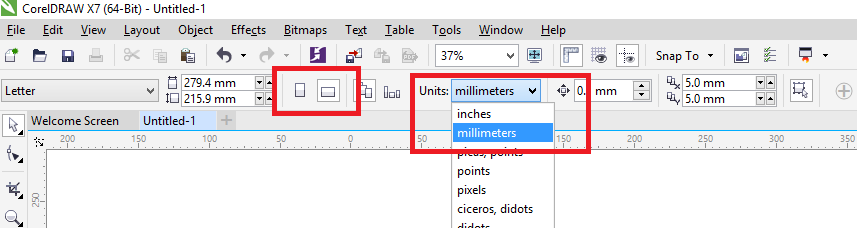
Pertama buka aplikasi corel draw kemudian tampilkan secara landscape dan pilih drawing units nya millimeters.
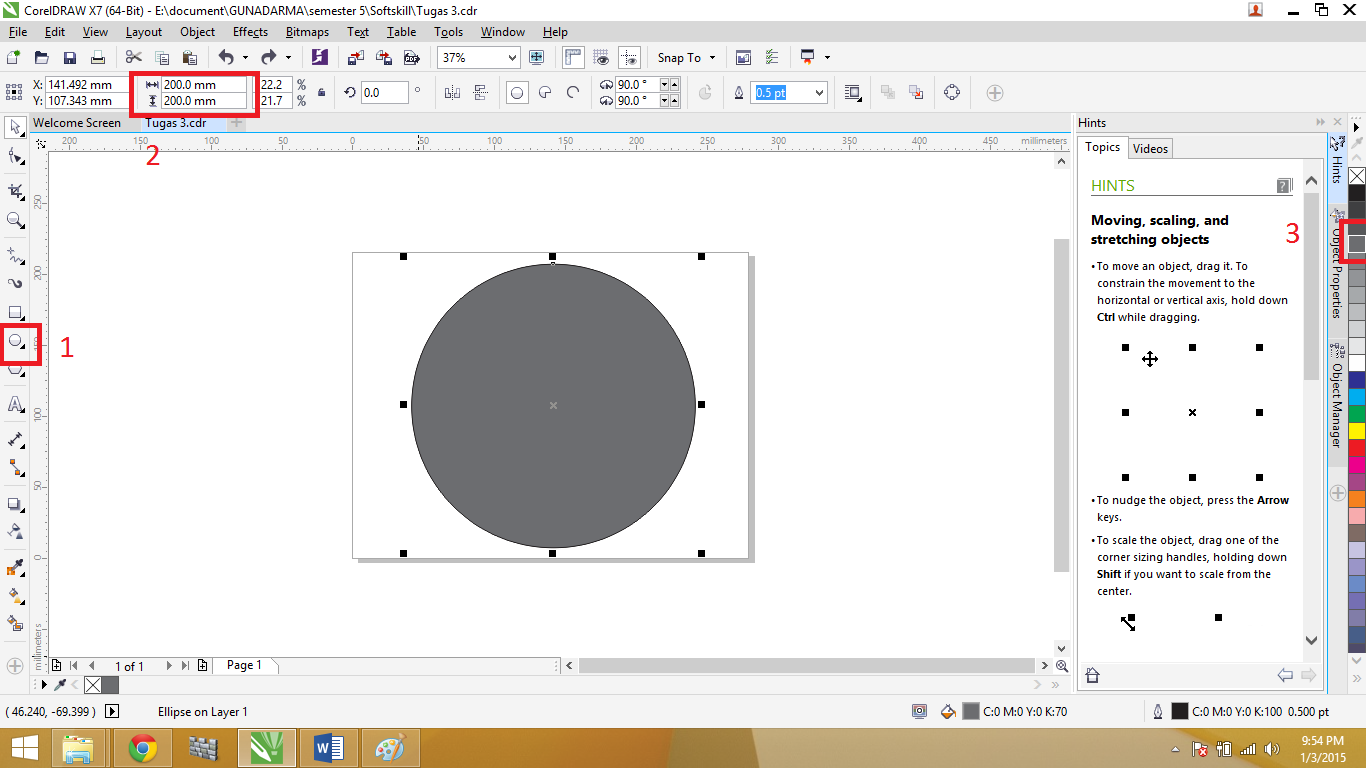
Langkah selanjutnya adalah 1. Klik ellipse tool untuk membuat lingkaran pada lembar kerja 2.Lalu atur ukuran lingkarang dengan diameter 200 mm pada object size 3.Kemudian pilih warna hitam dengan 70 %.
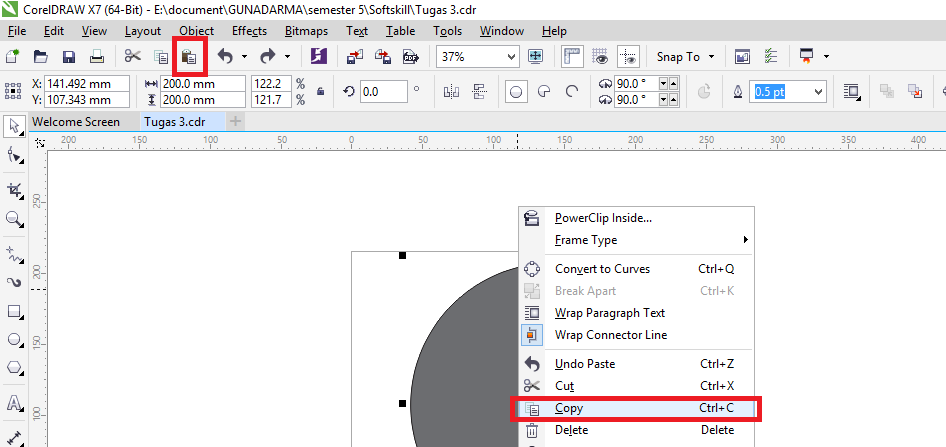
Lalu langkah selanjutnya yaitu klik kanan pada objek kemudian pilih copy kemudian paste, dengan demikan objek di duplikat menjadi ada 2.
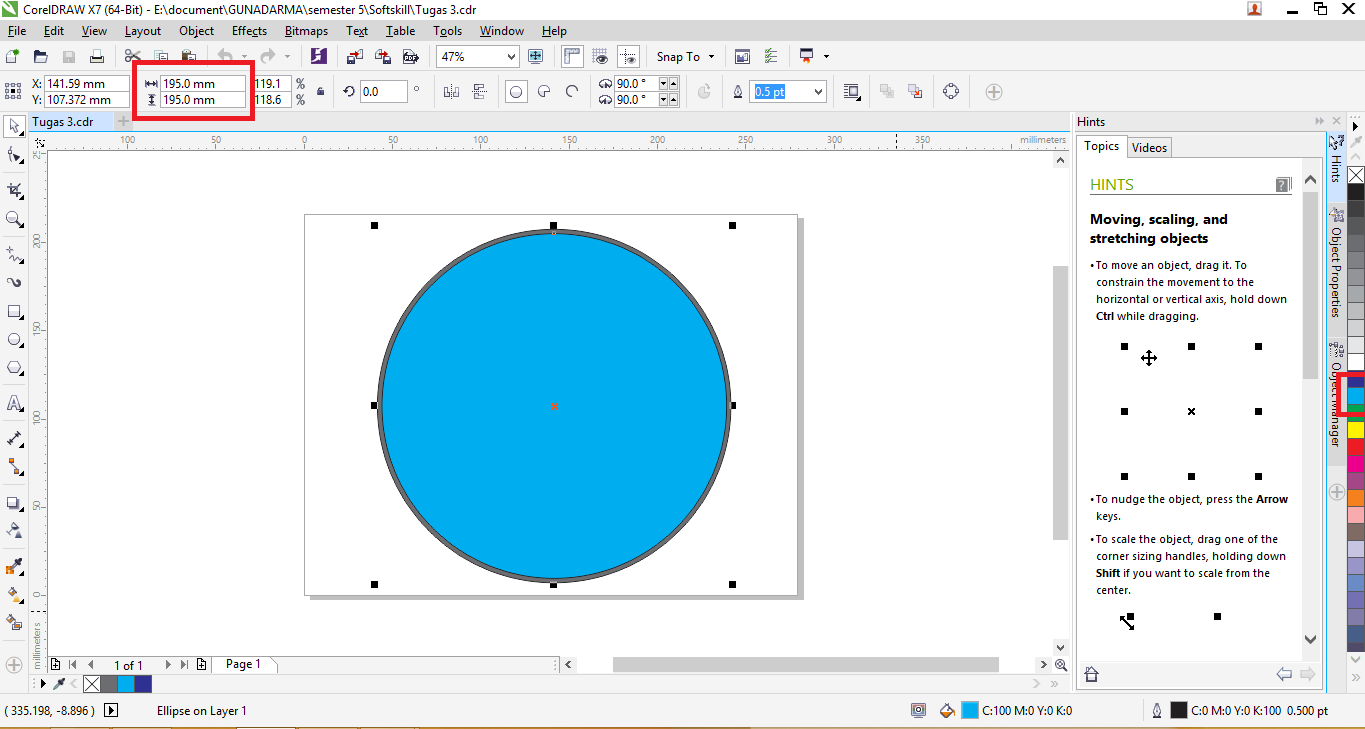
Setelah itu beri warna biru terhadap objek kedua dan beri ukuran 195 mm lalu letakan di tengah objek yang pertama.
Kemudian ikuti langkah sebelumnya untuk membuat lingkaran baru yang berwarna putih dengan ukuran 160 mm.
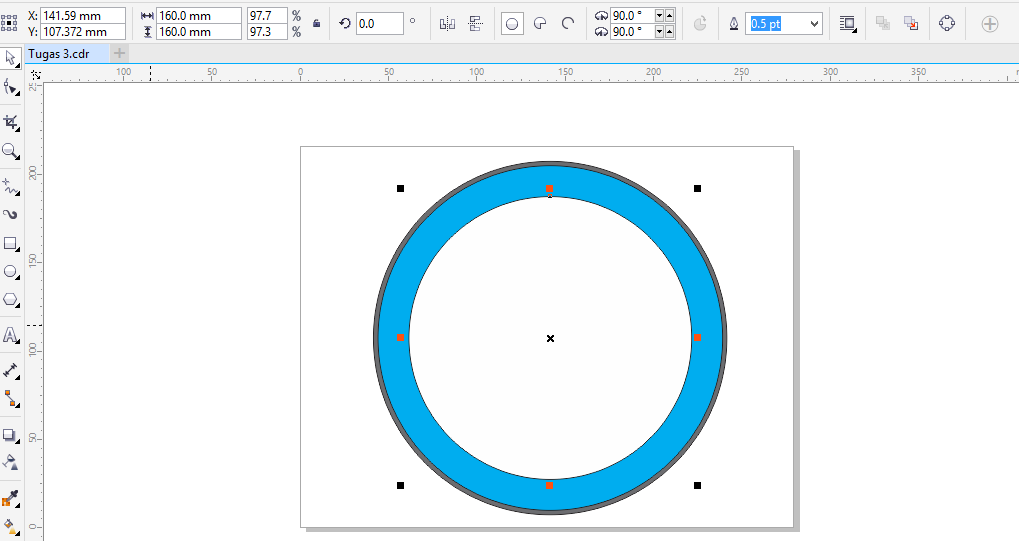
Sekarang membuat kembali lingkaran terakhir yang berwarna biru dengan ukuran 125 mm dengan cara yang sama dengan cara sebelumnya.
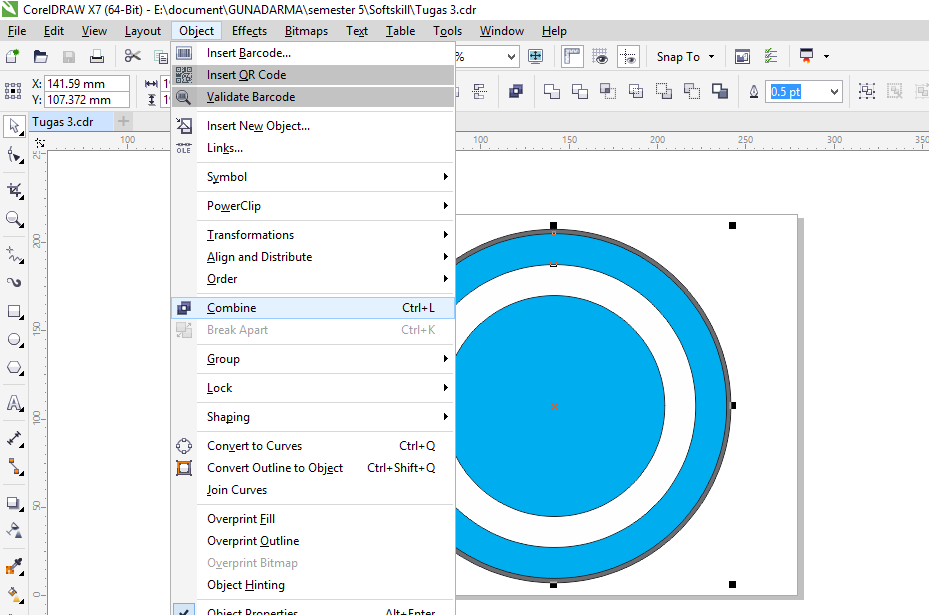
Tahap selanjut adalah klik pada lingkaran biru yang kecil sambil menekan shit lalu klik lingkaran putih. Setelah itu klik object kemudian pilih combine.
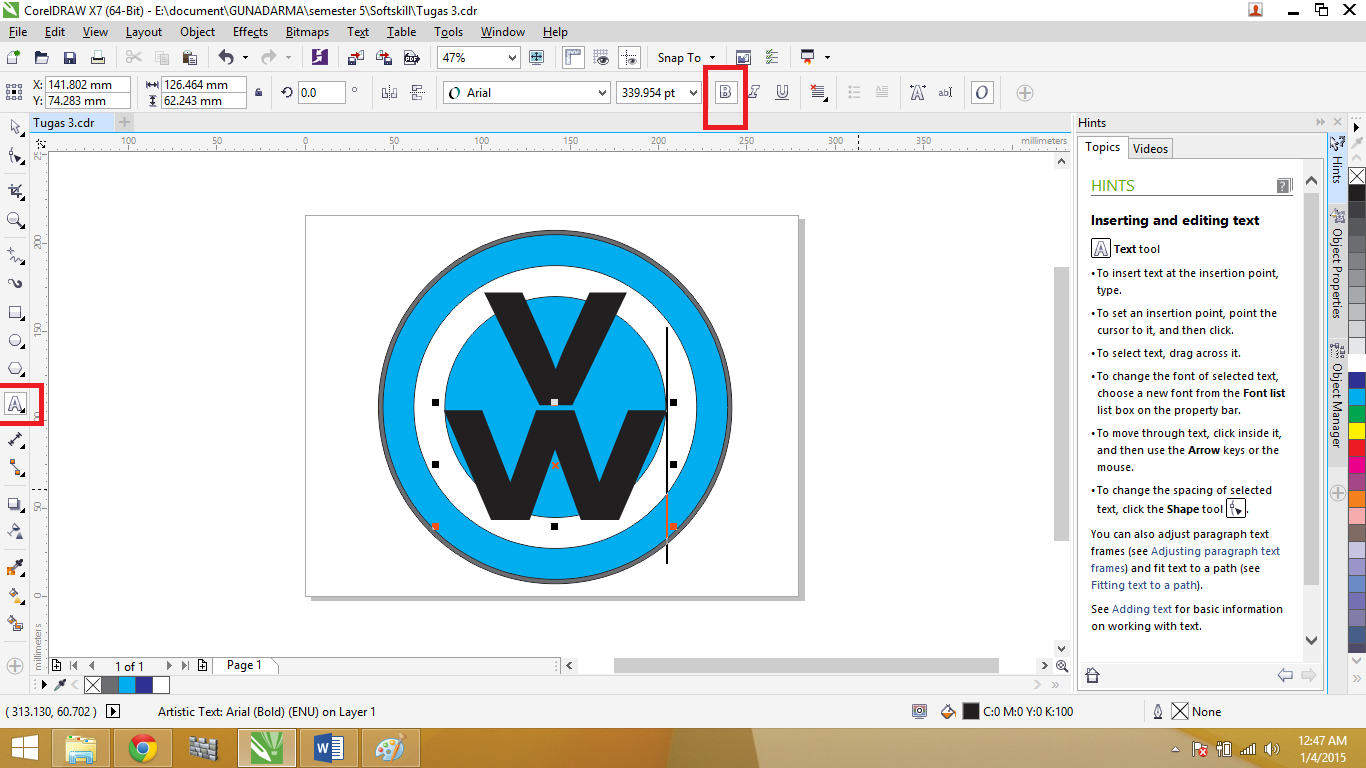
Setelah selesai membuat semua lingkaran sekarang mulai memasukan huruf VW pada logo. Pertama untuk memasukan huruf terlebih dahulu klik text tool yang terdapat pada sebelah kiri layar lalu masukan huruf V kemudian W jangan lupa untuk memilih jenis huruf Bold.
Jika selesai kemudian klik kanan pada huruf W dan pilih convert to curves.
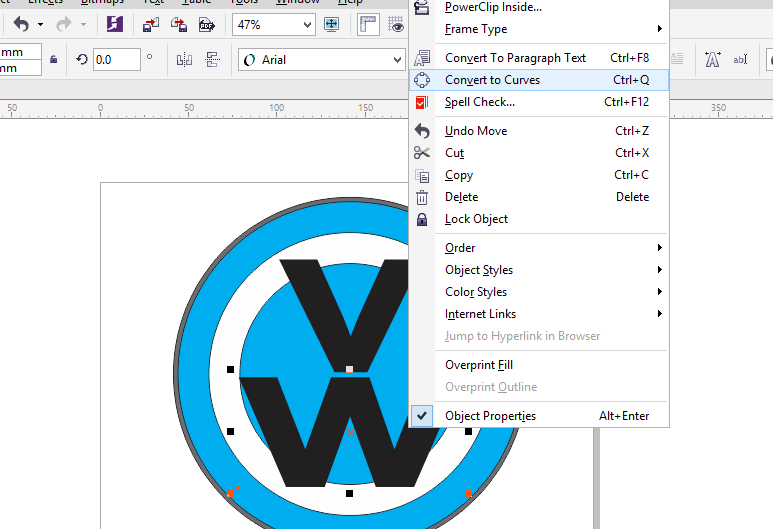
Maka akan muncul titik-titik biru pada setiap ujung huruf W, klik pada titik biru tersebut kemudian tarik hingga kelingkarang yang berwarna biru.
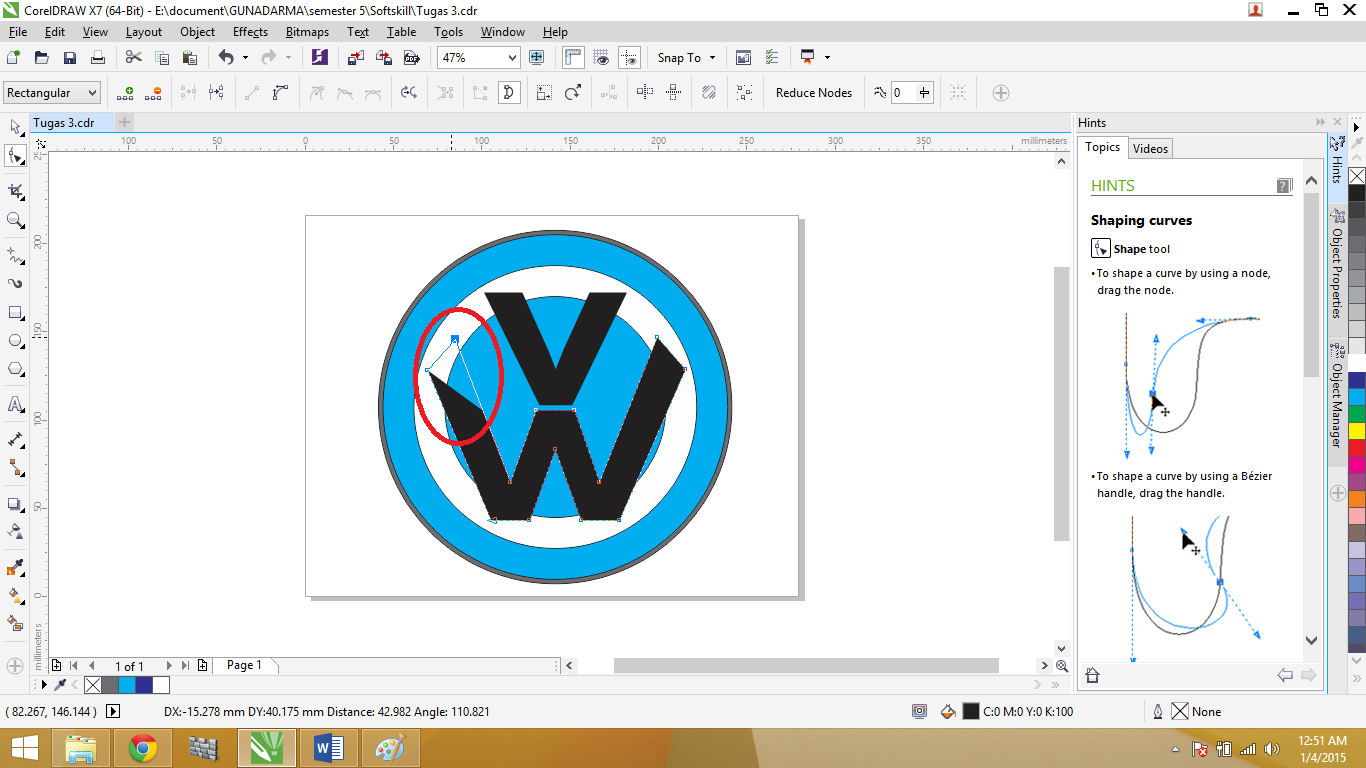
Kemudian klik huruf V sambil menekan shift dan lalu klik huruf W. setelah itu beri warna putih pada huruf tersebut.
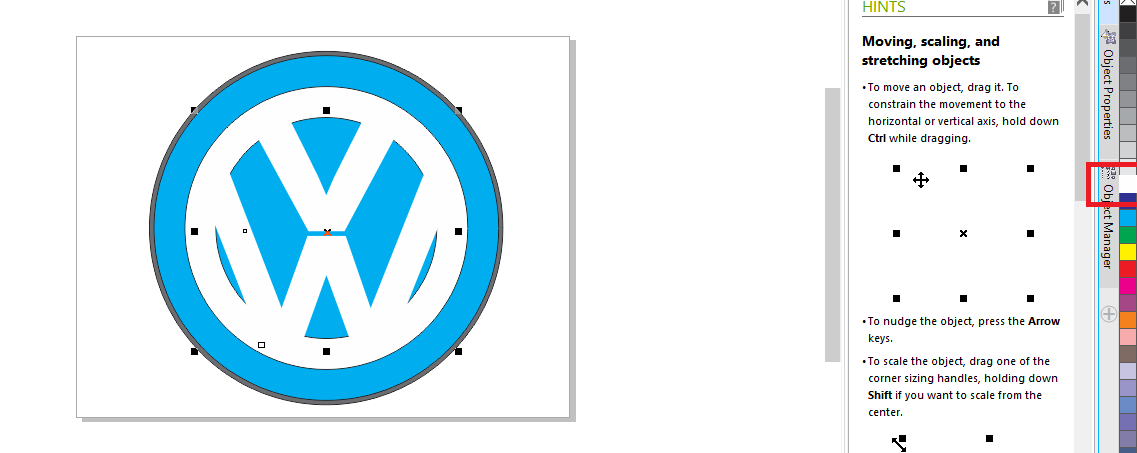
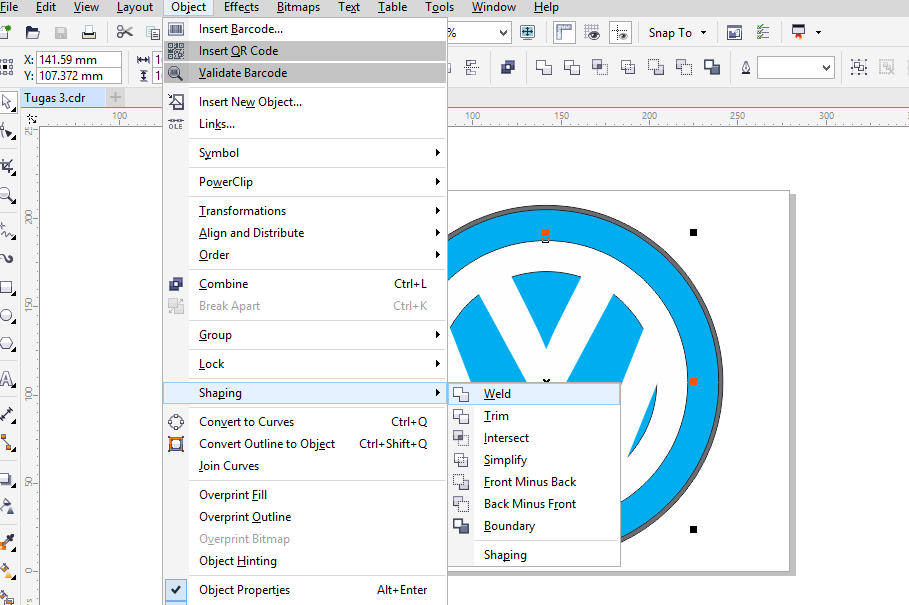
Lalu tahap selanjutnya tekan shift sambil mengklik lingkaran putih, huruf V, dan huruf W kemudian pilih object -> shaping -> weld. Langkah tersebut agar huruf terlihat menyatu.
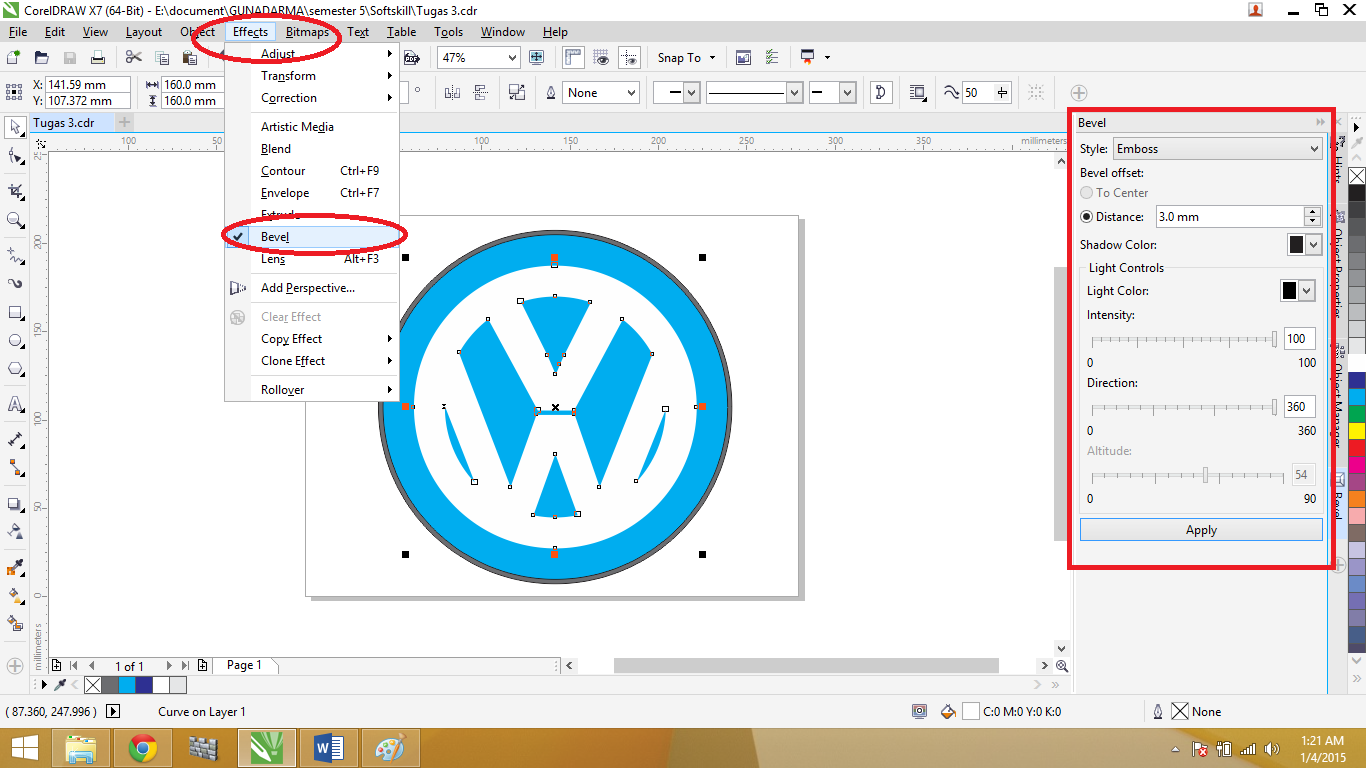
Jika sudah kita masuk ke tahap selanjutnya yaitu memberi efek pada tulisan VW tersebut dengan cara1. Klik pada huruf VW2. Klik effect -> bavel3. Sesuaikan bavel yang terdapat disebelah kanan layar dengan gambar dibawah ini
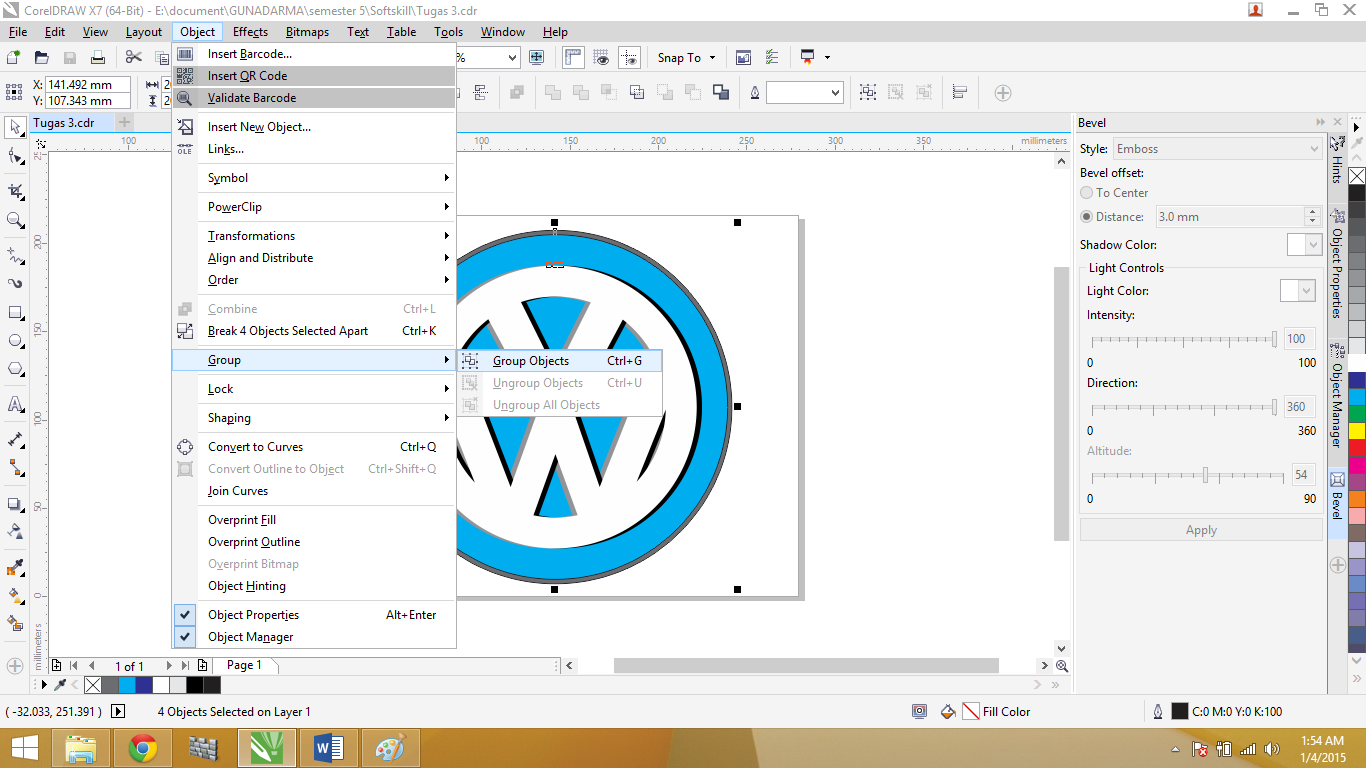
Lalu untuk menggabungkan semua bagian maka blok semua logo yang terdapat pada lembar kerja, lalu pilih objek -> group -> group objects.
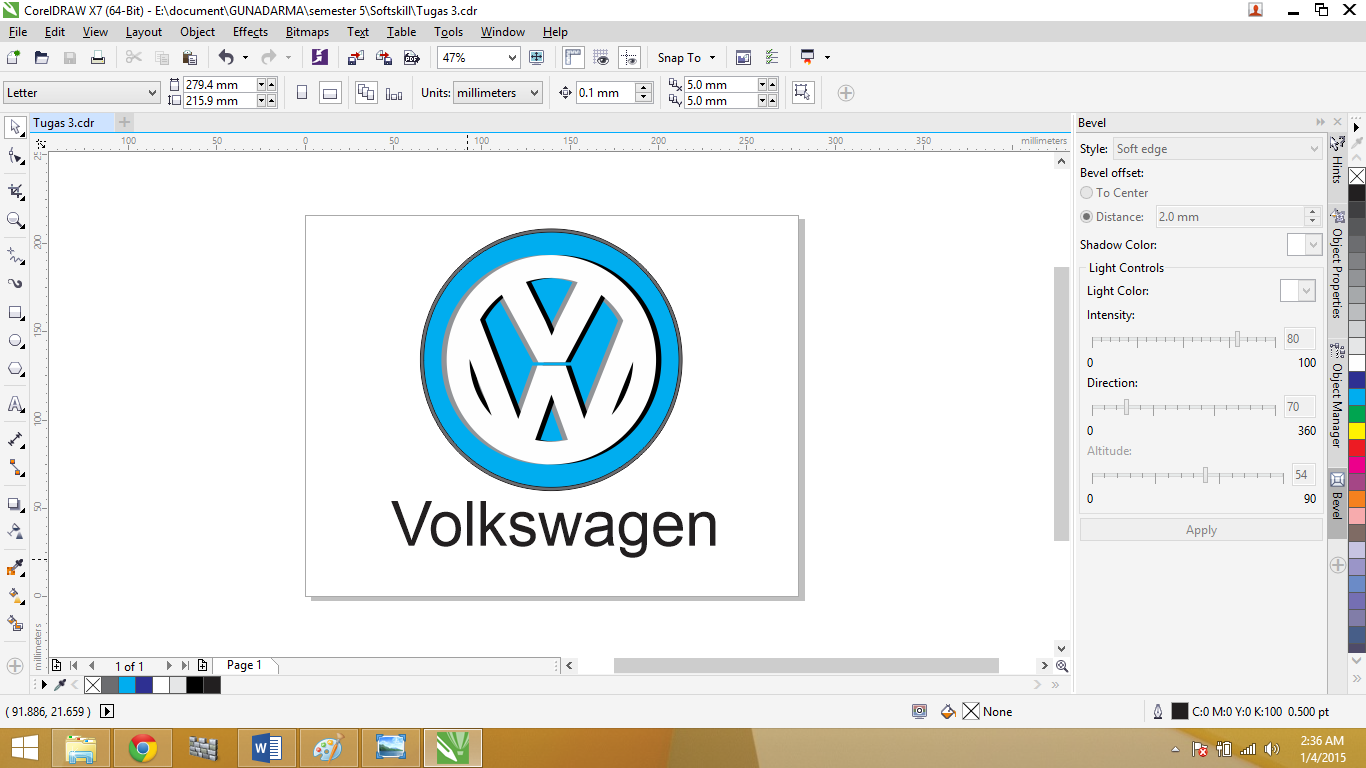
Kemudian tinggal masukan tulisan Volkswagen maka selesai pembuatan desain logo VW. untuk desain warna dan pencahayaan tergantung selera masing-masing.
 Blog Eli