Pengertian
Jaringan Wireless adalah jaringan yang mengkoneksi dua komputer atau lebih menggunakan sinyal radio, cocok untuk berbagai-pakai file, printer, atau akses internet. Teknologi wireless LAN menjadi sangat popular di banyak aplikasi. Setelah evaluasi terhadap teknologi tersebut dilakukan, menjadikan para pengguna merasa puas dan meyakini realibility teknologi ini sudah siap untuk digunakan dalam skala luas dan komplek pada jaringan tanpa kabel.
Jaringan LAN (Local Area Network)
Local Area Network atau jaringan LAN adalah sebuah jaringan komputer yang mempunyai cakupan wilayah jaringan yang sangat kecil. Cakupan wiyah jaringan lokal hanya meliputi jaringan kontor, jaringan lab komputer, jaringan di sekolah, jaringan di kampus, jaringan dirumah atau hanya satu gedung saja. Jaringan LAN biasanya akan menghubungkan beberapa komputer dalam satu wilayah yang jaraknya berdekatan, misalnya komputer yang ada di ruang tata usaha dengan komputer yang ada di ruang kepala sekolah, atau menghubungkan beberapa komputer dalam 1 laboratorium sehingga perpindahan dan pertukaran data dapat dilakukan dengan cepat dan mudah.
Fungsi Jaringan LAN (Local Area Network)
Jaringan LAN atau jaringan lokal berfungsi untuk menghubungkan beberapa komputer dalam satu lokasi agar bisa terhubung satu sama lain sehingga akan memudahkan pertukaran data dan mempercepat proses kerja.
Berikut adalah fungsi dan manfaat jaringan LAN:
- Mempercepat proses pertukaran data dalam jaringan (sharing data)
- Lebih hemat dan efisien karena perangkat dapat digunakan secara bersama-sama dalam satu jaringan (misal: printer, server, dll) .
- Memungkinkan informasi dan data tetap up to date sehingga jika ada pembaruan data dalam jaringan dapat dilakukan dengan cepat dan mudah.
Tujuan jaringan LAN (Local Area Network)
Tujuan utama dalam jaringan lan adalah untuk menghubungkan dua komputer atau lebih dalam satu jaringan sehingga bisa bertukar informasi. Untuk lebih lengkapnya berikut adalah tujuan dibangunnya jaringan LAN:
- Menghubungkan antar komputer dalam satu wilayah / lokasi
- Komunikasi antar komputer dan perangkat dalam jaringan
- Resource Sharing / berbagi data dan program
- Menghemat pembiayaan karena perangkat dapat digunakan secara bersama-sama dalam satu jaringan
Cara membuat jaringan kabel dan nirkabel (Wireless)
A. JARINGAN KABEL
1) Alat dan bahan : Beberapa komputer untuk dijadikan server dan workstation, Switch 8 port, Kartu jaringan tipe PCI, Kartu jaringan PCMCIA, Kabel jaringan UTP.
Peralatan Tambahan : Print server Broad band router (untuk akses internet).
2) Langkah kerja :
1) Siapkan komputer
Komputer sebagai workstation dalam kegiatan ini menggunakan PC Notebook. Komputer-komputer yang akan digunakan sudah memiliki fitur jaringan on boad. Dan untuk keperluan visualisasi, komponen-komponen tersebut dianggap tidak ada. Dan akan memasang kartu jaringan yang berdiri sendiri.
2) Membuat kabel jaringana
Potong kabel UTP supaya rata. Kupas kabel tersebut seukuran dengan yang ada d crimping tool, perlu diperhatikan dalam mengupas kabel tidak boleh menekan terlalu keras agar kabel warnanya tidak rusak.Kemudian ratakan dan luruskan kabel tersebut. Urutkan warna kabelnya sesuai kebutuhan yang diperlukan. (misalnya jenis straight atau cross).Lalu potong kembali supaya lebih rata. Masukkan ke dalam konektor, lalu tekan dengan sedikit keras. Lalu konektor tersebut di crimping, ratakan dan tekan dengan cukup kuat.Tes kabel tersebut dengan menggunakan kabel tester. Jika lampu-lampunya semua menyala berurutan, berarti kawat-kawat tersebut sudah benar.
3) Memasang kartu jaringana)
Buka komputernya, lalu pasang kartu jaringan tipe PCI. Lalu tutup kembali komputernya.Pasang kartu jaringan tipe PCMCIA di PC Notebook. Setelah terpasang, periksa dulu di windows apakah kartu jaringannya sudah terdeteksi. Lalu install driver kartu jaringan tersebut. Siapkan komponen-komponen yang lain, yaitu switch, server, dan kabel. Lalu hubungkan komponen-komponen tersebut ke kartu jaringan yang sudah terpasang di PC Notebook dan di PC desktop. Terlihat lampu indikator di switch menandakan ada port-port yang terhubung , berarti secara fisik jaringan sudah terhubung. Dan mengkonfigurasi di softwarenya.
4) Installasi driver
Pasang 1 buah protocol saja di dalam jaringan. Protocol ini selain berfungsi sebagai penghubung berbagai komputer dalam jaringan, dapat juga menghubungkan ke jaringan luar (internet). Untuk menggunakan itu gunakan protocol TCP/IP.
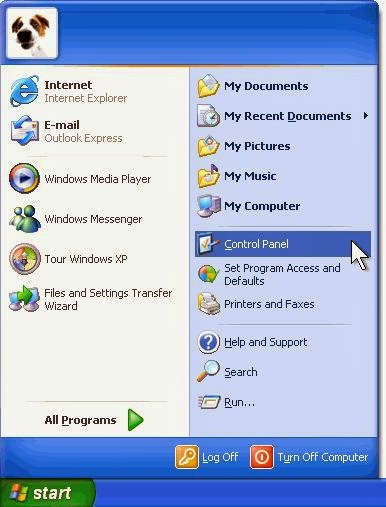
Untuk mengkonfigrasi komputer client, langkah-langkahnya adalah sebagai berikut :a) Klik kanan pada icon my network place di dalam windows xp. b) Pilih properties dan windows network connection terbuka, yang di dalamnyaterdapat beberapa koneksi yang terdapat di dalam komputer.
Cara melakukan penyetingan atau properties pada koneksi ethernet 1)Klik kanan pada icon ethernet card .
2) Pilih properties.
3) Didalam tampilan areal local connection 2 yang terdapat pada komputer terdapat beberapa item seperti client in Microsoft network, file and printer sharing for Microsoft network,QUS, dan TCP/IP. Jika belum ada TCP/IP dapat dilakukan penginstalan dengan mengklik tombol install lalu pilih protocol dan add lalu ok.
4) Menyeting properties untuk ukuran IP. Di dalamnya terdapat internet protocol TCP/IP properties .
5) Pilih use the following IP address untuk membuat alamat IP sendiri. Klik pada kolom IP address lalu isikan alamatnya sebagai berikut 192.168.0.2. Alamat 2 adalah alamat untuk komputer ini, untuk komputer lainnya yang terhubung ke jaringan network bisa pilih 3,4,5 dan seterusnya secara berurutan. Alamat IP bersifat unik sehingga tidak boleh ada alamat IP yang sama. Pada bagian subnet mask klik 255.255.255.0 dan subnet mask berikutnya untuk computer client ke-3,4,5 dan seterusnya harus diisikan angka yang sama. Klik ok, lalu klik tombol close.
6) Lalu mengecek identifikasi dari komputer, seperti nama komputer dan work group dalam 1 jaringan yang dibuat.
7) Dalam windows xp klik kanan pada my computer pilih properties. Jendela system properties terbuka. Klik pada bagian computer name, terdapat computer description , terdapat nama pengguna komputer, ada full computer name(nama computer), Workgroup yang digunakan adalah MSHOME.Kita dapat merubahnya dengan mengklik change lalu ubah nama computer dan merubah workgroup,setelah selesai klik tombol ok.
8) Lalu buka network connection, apakah jaringan kita sudah terinstal atau ter-setting dengan baik, lihat pada work group MSHOME dengan description “auqes xp (biohazward)” pada komputer yang digunakan dan komputer kedua dengan description “attlion xp (biohazwerd2)”, lalu klik pada “attlion xp biohazwer2” terdapat beberapa folder yang telah ter-sharing yang terdapat di dalam komputer tersebut. Dengan begitu kedua komputer tersebut telah dapat melakukan komunikasi baik berupa pengiriman file atau pengkopian file juga dapat merubah dan mengedit file-file yang diizinkan yang terdapat dalam folder-folder yang ter-sharing.
9) Untuk melakukan sharing kepada beberapa workgroup, klik pada bagian my network place pilih properties lalu local area 2 klik kanan properties, klik lagi file and printer sharing for Microsoft network dalam keadaan terinstall. Jika belum ada,kita dapat menginstallnya dengan klik tombol install lalu pilih service add lalu terdapat pilihan service untuk di ok.
10) Dan untuk menentukan beberapa folder untuk di share pada komputer lain, klik pada my computer lalu pada bagian harddisk. Contoh akan mensharing utama pada folder, klik kanan pilih sharing and security, lalu pada bagian nework sharing and security pilih centang pada share the folder on the network dengan share name utama artikel dan centang pada allow network where to change my file lau klik ok.
11) Untuk membuktikannya klik pada my network place, lihat folder utama artikel sudah ter-sharing dengan baik pada komputer biohazard. Dengan demikian para user dapat menggunakan file yang terdapat dalam folder tersebut dan dapat merubahnya.
12) Untuk menonaktifkan klik kanan pada folder utama pilih sharing and security lalu nonaktifkan share the folder in the network nya.Lalu ok.
KEGIATAN PRAKTEK MEMBUAT KABEL JARINGAN
Tujuan : Untuk mempelajari cara membuat kabel jaringan secara straight Alat dan bahan : Crimping tool, Cable tester UTP cable, RJ 45, Switch 8 port2.
Langkah kerja :
1) Potong kabel UTP secukupnya
2) Kupas kabel tersebut seukuran dengan yang ada d crimping tool, perlu diperhatikan dalam mengupas kabel tidak boleh menekan terlalu keras agar kabel warnanya tidak rusak
3) Ratakan dan luruskan kabel tersebut
4) Urutkan warna kabelnyaStraight cable
| UJUNG 1 | UJUNG 2 |
| Putih Orange | Putih Orange |
| Orange | Orange |
| Putih Hijau | Putih Hijau |
| Biru | Biru |
| Putih Biru | Putih Biru |
| Hijau | Hijau |
| Putih Coklat | Putih Coklat |
| Coklat | Coklat |
5) Lalu potong kembali supaya lebih rata
6) Masukkan ke dalam konektor RJ 45, lalu tekan dengan sedikit keras
7) Lalu konektor tersebut di crimping, ratakan dan tekan dengan cukup kuat.
8) Tes kabel tersebut dengan menggunakan kabel tester. Jika lampu-lampunya semua menyala berurutan, berarti kawat-kawat tersebut sudah benar.
9) Setelah selesai, colokkan kabel tersebut yang ujung 1 ke switch dan yang ujung 2 ke komputer.
10) Jika lampu indikatornya menyala, berarti jaringan sudah terhubung.
 Blog Eli